Aplicativo screencast: espelhar celular na TV sem fio
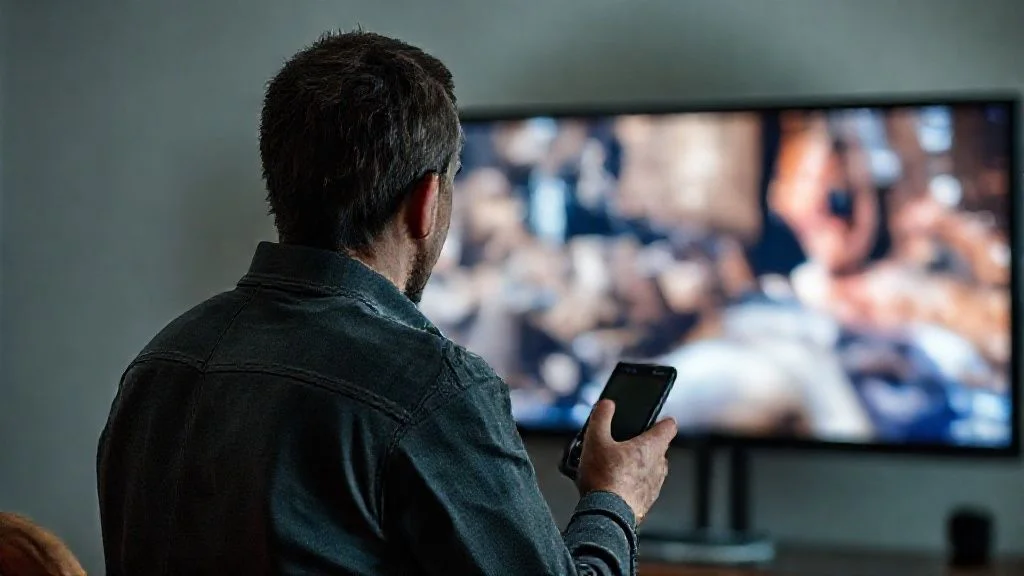
Aplicativo screencast: espelhar celular na TV sem fio é a solução mais prática quando você quer ver fotos, vídeos ou jogar na tela grande sem cabos.
Se você já tentou conectar o celular à TV e encontrou atrasos, áudio fora de sincronia ou falha na conexão, este guia foi feito para resolver esses problemas de forma simples.
Vou mostrar como o screencast funciona, quais apps escolher, um passo a passo claro e dicas para melhorar a experiência. Assim você economiza tempo e começa a usar sua TV como segunda tela rapidamente.
Como funciona o screencast sem fio
Screencast é o nome dado ao espelhamento da tela do celular para a TV usando a rede Wi-Fi local.
O celular envia a imagem e o som para a TV ou para um dispositivo conectado à TV, como um smart TV nativo ou uma caixa com suporte a screencast.
O desempenho depende da velocidade da sua rede, da compatibilidade entre dispositivos e do aplicativo usado para transmitir.
Melhores aplicativos e recursos
Existem vários aplicativos de screencast disponíveis. Alguns funcionam direto com smart TVs, outros exigem um receptor (dongle) compatível.
Ao escolher, prefira apps que ofereçam baixa latência, suporte a áudio e formato de tela, e que sejam fáceis de configurar.
Procure também por atualizações regulares e boa avaliação dos usuários para garantir estabilidade nas transmissões.
Passo a passo: espelhar celular na TV sem fio
- Verificar rede: conecte o celular e a TV à mesma rede Wi-Fi.
- Ativar o receptor: habilite o modo de espelhamento na TV ou em um dispositivo conectado.
- Abrir o app: no celular, abra o aplicativo screencast que você escolheu.
- Selecionar a TV: na lista de dispositivos, toque no nome da sua TV para iniciar a conexão.
- Ajustar configurações: se necessário, ajuste resolução e orientação da tela no app para melhor resultado.
Esses cinco passos cobrem a maioria dos casos. Alguns aparelhos usam nomes diferentes como “Screen Mirroring”, “Cast” ou “Smart View”, mas a lógica é a mesma.
Dicas para reduzir lag e melhorar imagem
Uma rede Wi-Fi estável é o principal fator para uma transmissão sem travamentos.
Coloque o roteador próximo à TV ou conecte a TV por cabo Ethernet quando possível; isso diminui a latência.
Feche apps no celular que consumam banda, como downloads em segundo plano ou atualizações automáticas.
Ajuste a qualidade de transmissão no aplicativo se notar cortes: reduzir resolução pode estabilizar o streaming.
Soluções para problemas comuns
Se a TV não aparece na lista de dispositivos, reinicie o roteador, o celular e a TV.
Verifique se o aplicativo tem permissão para acessar a rede local e áudio no seu celular.
Se houver atraso entre vídeo e áudio, tente desabilitar efeitos de economia de energia ou use um aplicativo alternativo que ofereça sincronização de áudio.
Exemplos práticos de uso
Quer mostrar fotos de uma viagem para a família? Abra a galeria no celular e faça o espelhamento; a TV exibirá as imagens instantaneamente.
Para apresentações rápidas, espelhe slides e use o celular como controle remoto enquanto a plateia vê a TV.
Se for testar um serviço de streaming que roda no seu celular, use o espelhamento para assistir direto na tela grande e verificar qualidade e compatibilidade, ou faça um teste IPTV para checar o comportamento da rede sob carga.
Perguntas frequentes
Meu celular e minha TV são compatíveis?
Verifique se a TV possui função de screencast nativa ou se um receptor compatível pode ser conectado. No celular, verifique se existe a opção de “Cast” ou “Espelhar tela”.
Posso espelhar sem Wi-Fi?
Alguns aparelhos permitem conexão direta via Wi-Fi Direct ou hotspot. Nesses casos, a performance pode variar conforme o hardware.
Qual a diferença entre screencast e Chromecast?
Screencast é o ato de espelhar a tela inteira do celular. Chromecast é uma tecnologia de um fabricante que permite transmitir conteúdo compatível de apps diretamente para a TV e também espelhar a tela quando suportado.
Conclusão
Espelhar o celular na TV sem fios com um aplicativo screencast é uma maneira prática de aproveitar a tela grande para fotos, vídeos, jogos e apresentações.
Com as dicas acima você deve conseguir configurar o espelhamento, reduzir atrasos e resolver os problemas mais comuns ao usar um aplicativo screencast: espelhar celular na TV sem fio. Experimente as sugestões e comece a usar hoje mesmo.